
本網站可自行更新的功能與使用方式
為了讓您未來可以自己維護網站、不用每次改小東西都找工程師,我們在後台幫您規劃了一套「資料庫式管理」,把常用、常修改的內容集中在幾個好操作的地方。
大原則是:
✅ 能在資料庫改的,就不用跑去頁面編輯器改。
✅ 減少操作風險、避免版型跑掉,又能讓您自己維護內容。
以下依照後台實際順序,說明每個功能可以做什麼。
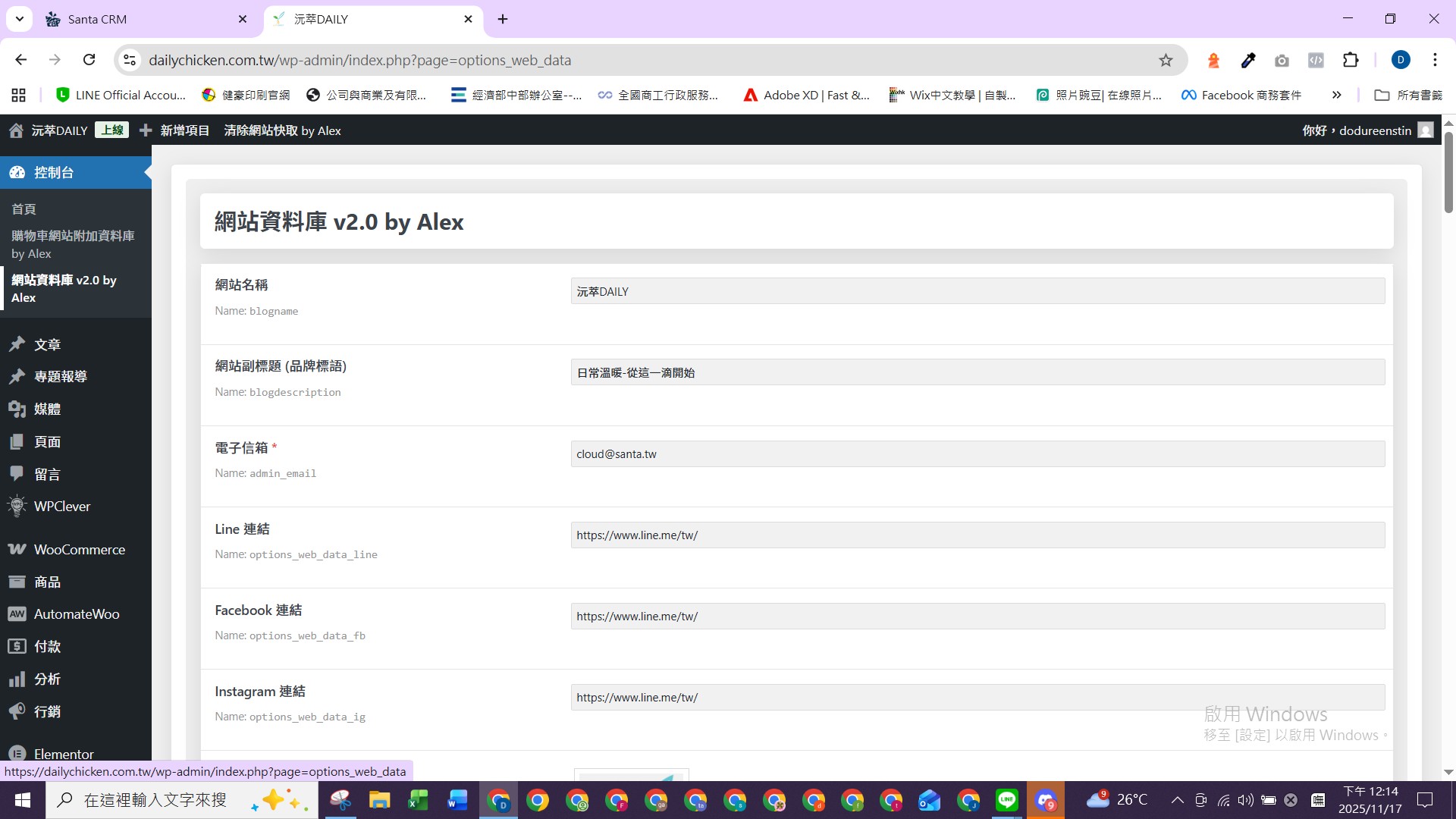
1️⃣ 網站資料庫(網站基本設定中心)
這是整個網站的「基本資料中心」,所有品牌與門市資訊都在這裡管理。
一般會放在後台側邊欄一個獨立的選單「網站資料庫」
可以在這裡設定/修改的內容包括:
網站名稱、網站標題(顯示在瀏覽器分頁上的名稱)
聯絡用電子郵件(例如表單通知用 Email)
Logo 圖檔
網站主色調、副色調(按鈕、重點色等設計用色)
主視覺圖 / 副視覺圖(例如首頁 Banner 圖)
門市資訊(門市名稱、地址、電話、營業時間)
官方社群連結
Facebook 粉專網址
Instagram 網址
LINE 官方帳號或加入連結
Google 商家相關資訊(例如地圖連結、地點網址等)
📌 全部集中在這裡的用意是:之後如果要換 Logo、不再使用某個顏色、不想顯示某個門市 → 直接在這裡改一次,整個網站自動同步更新。不用一頁一頁去找 Logo 或文字藏在哪裡。減少誤觸頁面版型、排版跑掉的風險。
2️⃣ 控制台首頁:購物車網站附加資料庫
登入後看到的「控制台 → 首頁」,裡面會有一個區塊是,「購物車網站附加資料庫」(名稱可能略有不同,但功能相同,這裡主要放的是「與購物流程相關的文字內容」,例如:
隱私權條款文字
運送條款、運費說明
退換貨政策
訂購須知 / 注意事項
其他購物流程需要展示在前台的說明文字
📌 重點是:這些條款原本都可能是寫死在頁面裡,但我們幫您做成可以在後台單獨編輯的「資料庫欄位」,只要在這裡更改文字,前台條款頁面就會自動同步。
👉 好處:不用進到「頁面 → 編輯」裡面慢慢找那一段文字在哪裡,不用碰到版型或版面設計,條款更新、法規更新時,直接改這裡就好
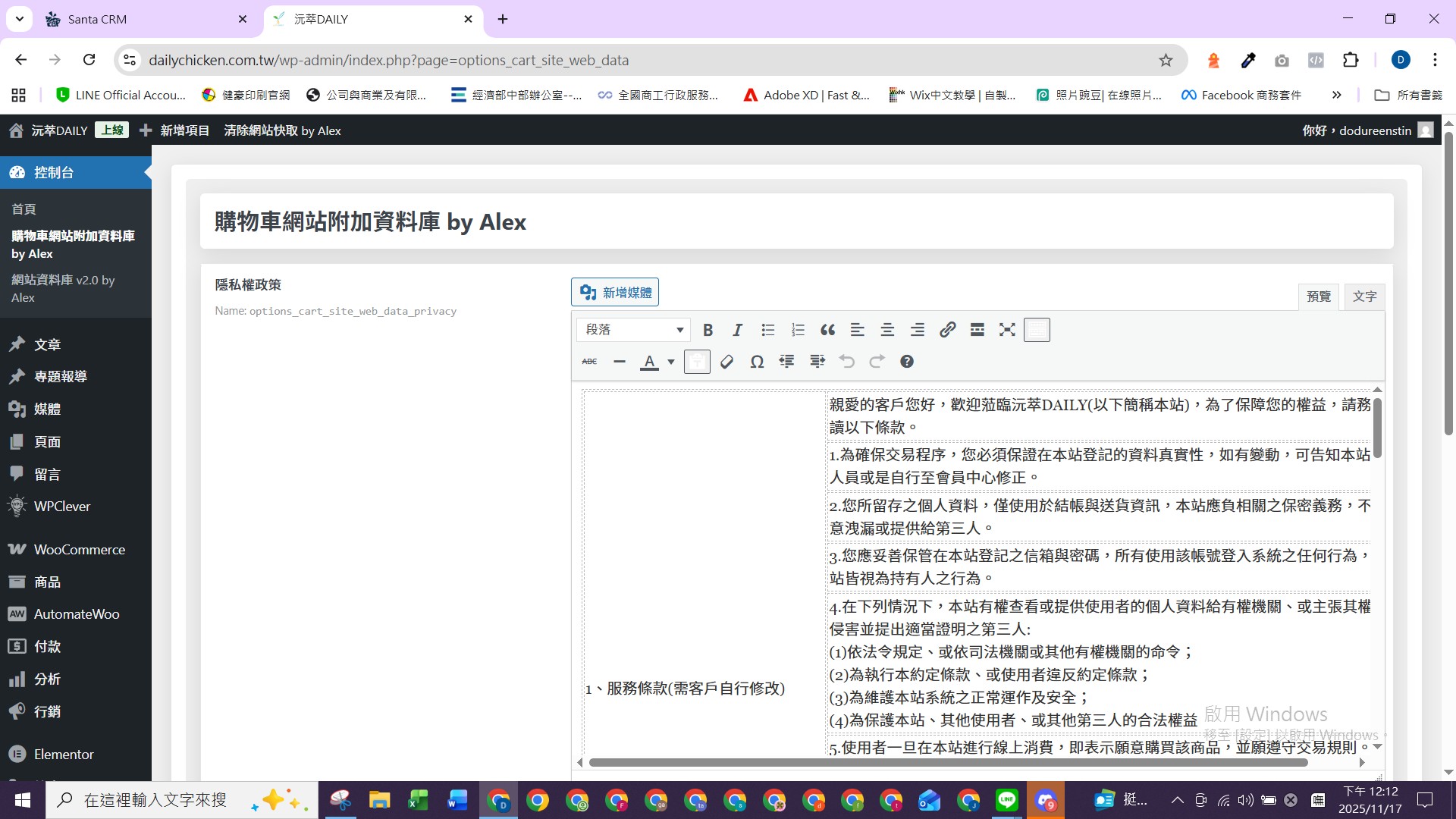
👉 購物車條款範例:/cm_tutorial_post/shopping-cart-terms/
3️⃣ 文章(部落格 / 消息系統)
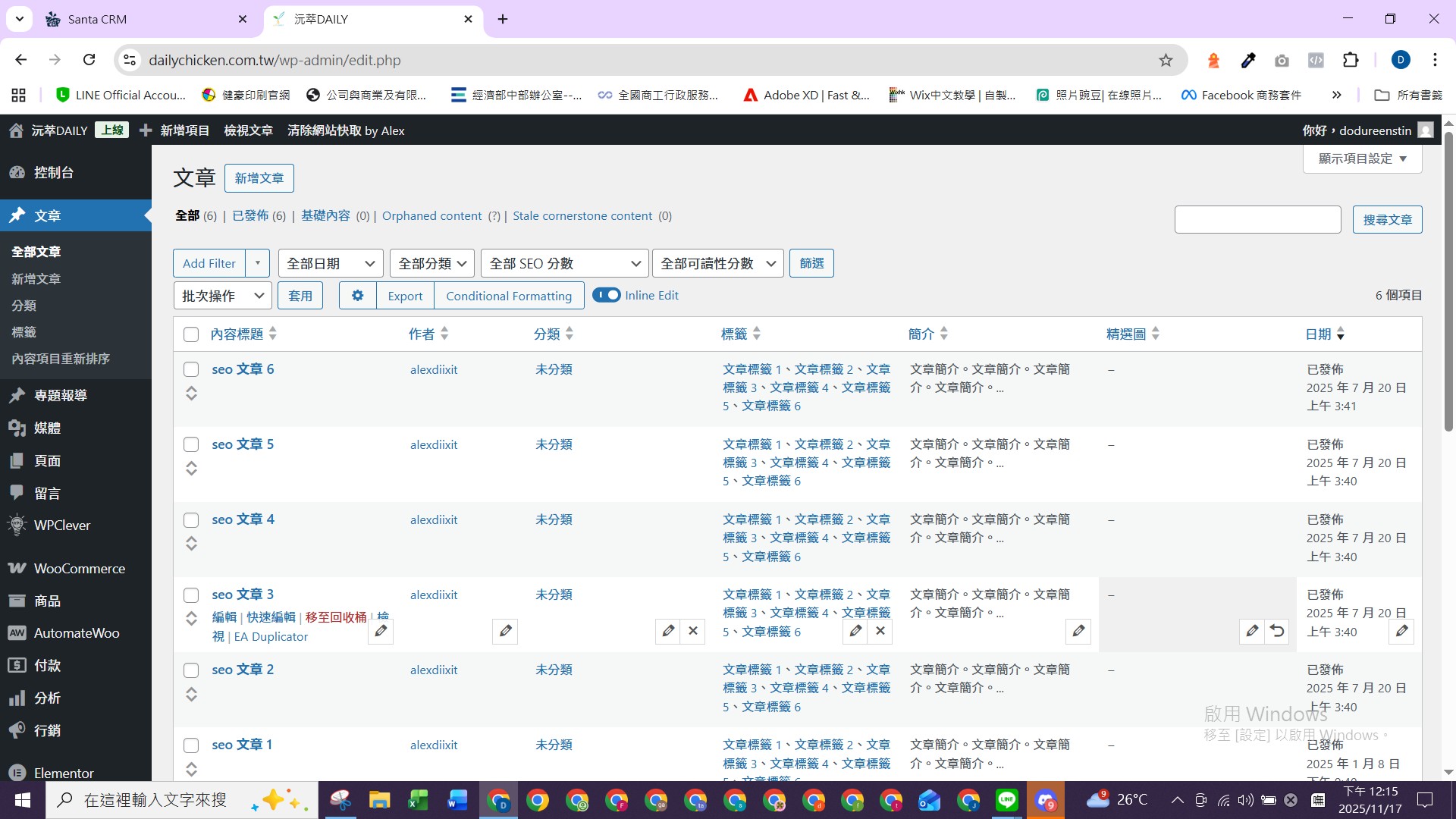
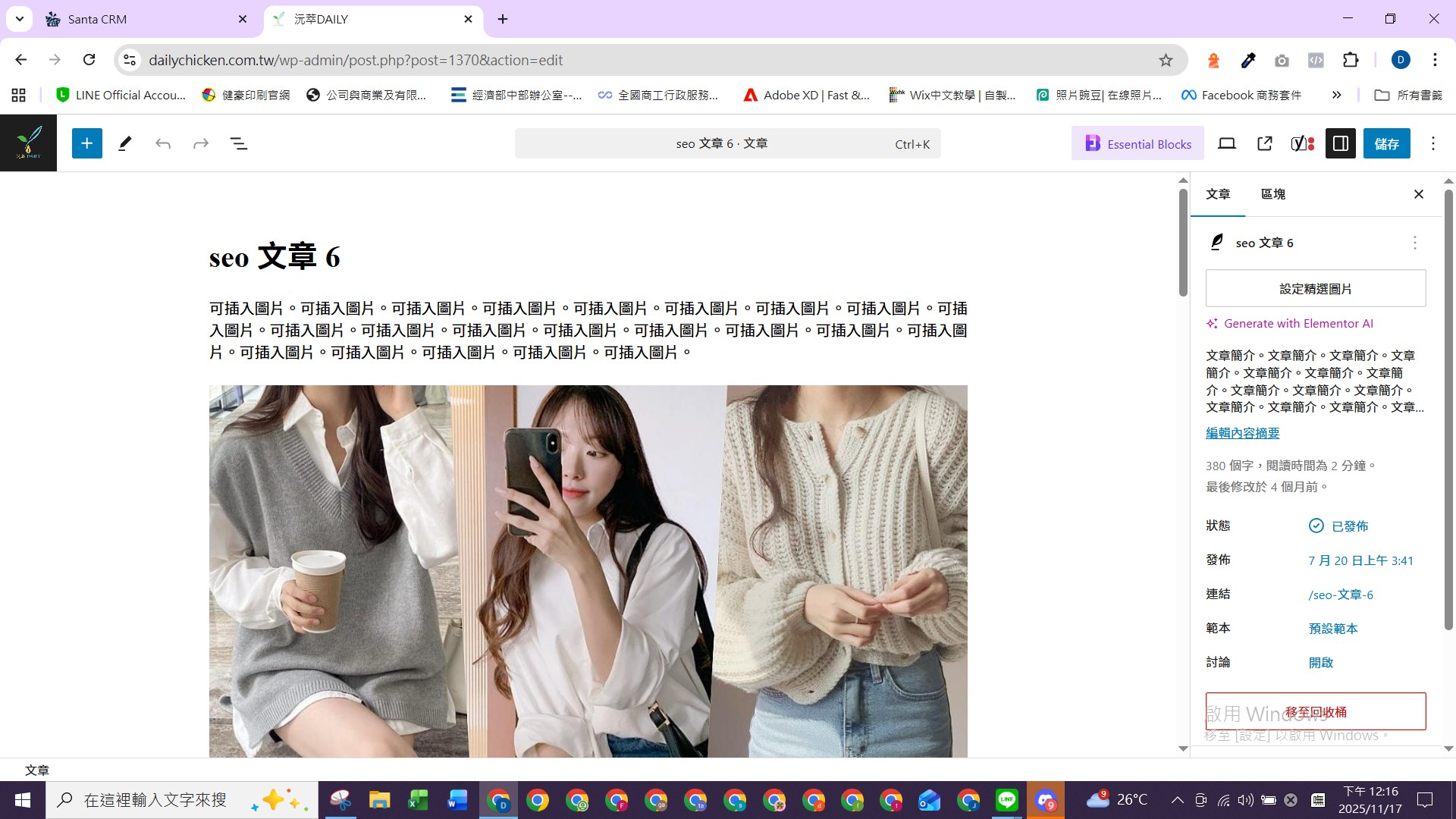
「文章」是網站的 Blog / 新聞 / 消息系統,主要用來:
發佈品牌故事、活動資訊、優惠訊息
發佈長期的 SEO 文章,增加網站曝光
做內容行銷(例如使用方式教學、案例分享)
在這裡您可以:
新增文章
編輯文章內容、標題、分類
設定文章分類(例:最新消息、部落格、媒體報導…)
將不需要的文章改成草稿或移除
👉 簡單來說:只要是「像寫部落格、寫新聞稿」的內容,就會在這個區塊管理。
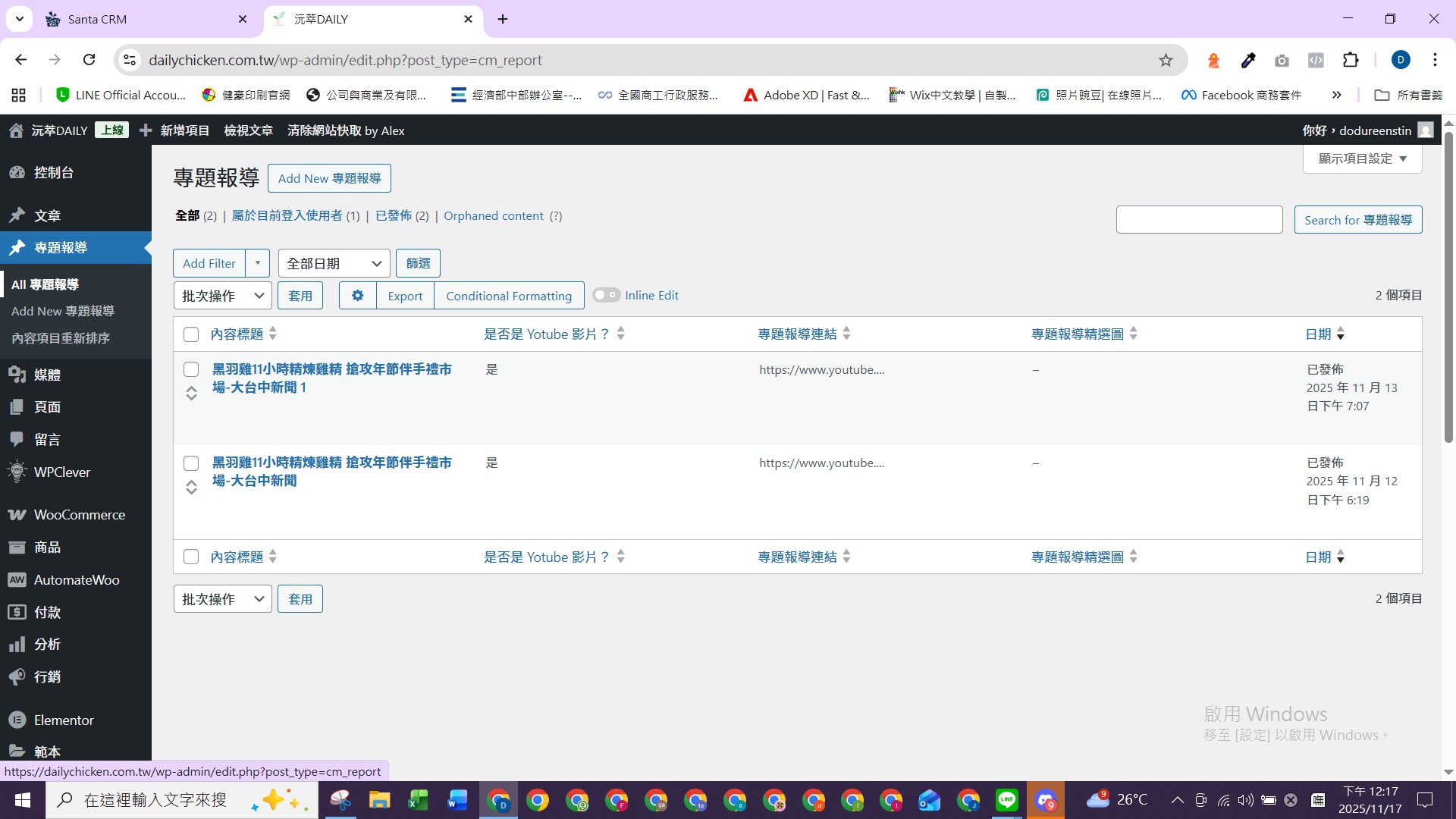
4️⃣ 專題報導(外部連結手動串聯區)
「專題報導」是特別為有對外合作、媒體曝光、部落客開箱…等情境設計的功能。
例如:如果您有與 ACU 或其他媒體合作、有人在別的網站幫您寫了一篇專題報導/分享文,我們可以把這些外部文章「整理在您的官網裡,統一展示」。
🔸 操作方式(需要手動串聯):
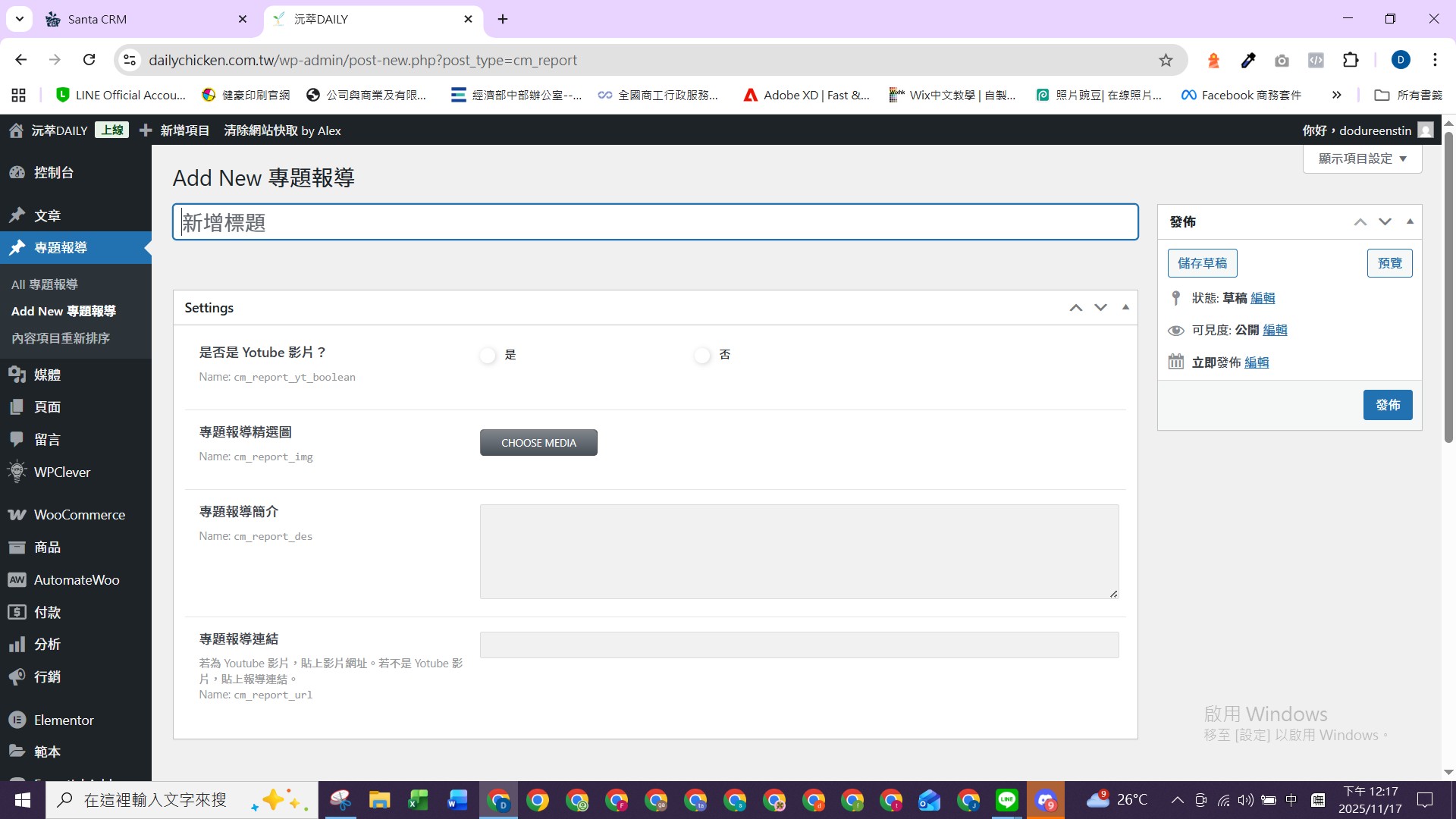
這個區塊不是自動擷取,而是手動新增,好處是可以完全掌控展示內容。每一篇專題可以設定:
專題標題(顯示在您網站上的標題)
簡短介紹文字(摘要)
專題封面圖片
外部文章的連結網址(點進去會開啟合作方網站)
例如:某媒體網站幫您寫了一篇「品牌專訪」,您只要在「專題報導」裡新增一筆資料,放上該文章的標題、簡介及外部連結,前台就會多一個專題卡片,訪客點下去會跳到該媒體的網站。
📌 這裡的設計目的:幫您把所有外部合作內容集中展示在官網,不用每次開發新頁面。更新時,只要在這個「專題報導」區塊新增/修改,就能完成串聯。架構乾淨,不會弄亂現有的頁面版型。
5️⃣ 媒體庫(Media Library)
這是存放所有網站檔案的地方:
圖片(Banner、產品圖、活動圖…)
PDF 檔(型錄、表單、菜單……)
影片、其他檔案
您可以在這裡:
上傳新的圖片或檔案
搜尋既有圖片並重複使用
在更改 Logo、Banner 或其他圖片時,從這裡選擇新圖
多數圖片會透過「網站資料庫」或「頁面設定」去選用,但實際檔案都在這裡管理。

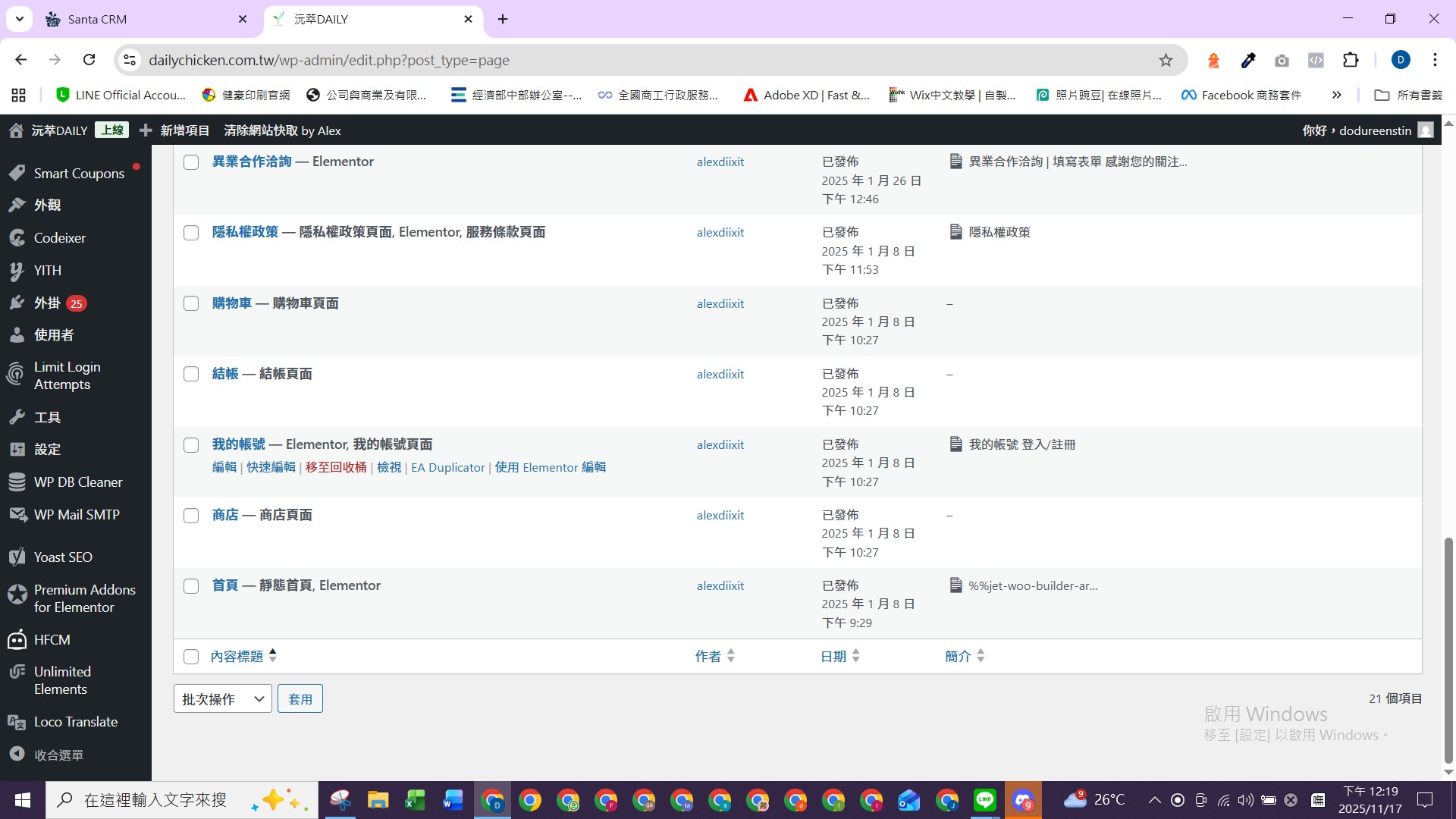
6️⃣ 頁面(Pages)— 網站版型所在位置
「頁面」是整個網站的主要版型與結構所在,例如:
首頁
關於我們
服務介紹 / 商品介紹頁
聯絡我們
FAQ、條款頁(有些文字會由資料庫帶入)
⚠️ 重要提醒:
這裡是「版型」與「排版」所在的位置,如果不熟悉頁面編輯器(例如 Gutenberg、Elementor 等),不建議自行大幅改動,以免版面跑掉。
大部分需要經常修改的文字和圖片,我們已盡量做成在「網站資料庫」或「購物車附加資料庫」就能改,不必進到頁面。
👉 簡單說:「頁面」比較偏向設計+架構,平常改資料,請以前面幾個「資料庫區塊、文章、媒體庫」為主。
7️⃣ WooCommerce(購物車系統)
這是購物網站的核心系統,主要幾個會用到的功能如下:
🧾 訂單(Orders)
查看客戶下單紀錄
檢視每一筆訂單詳細內容(商品、金額、運費、客戶資料、備註…)
調整訂單狀態(例如:處理中、已完成、已退款…)
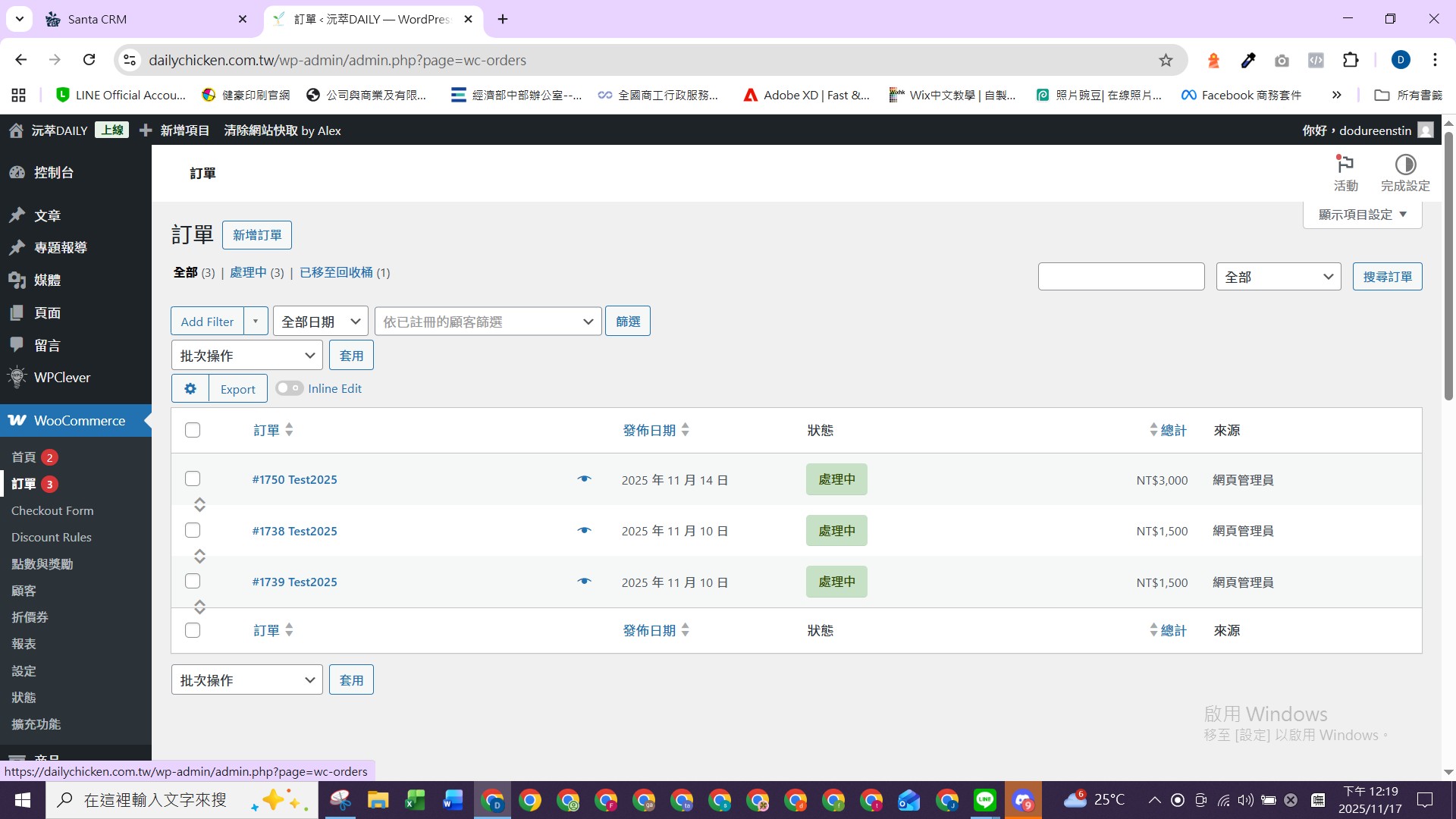
購物車網站後台訂單處理流程:/cm_tutorial_post/wordpress-2/
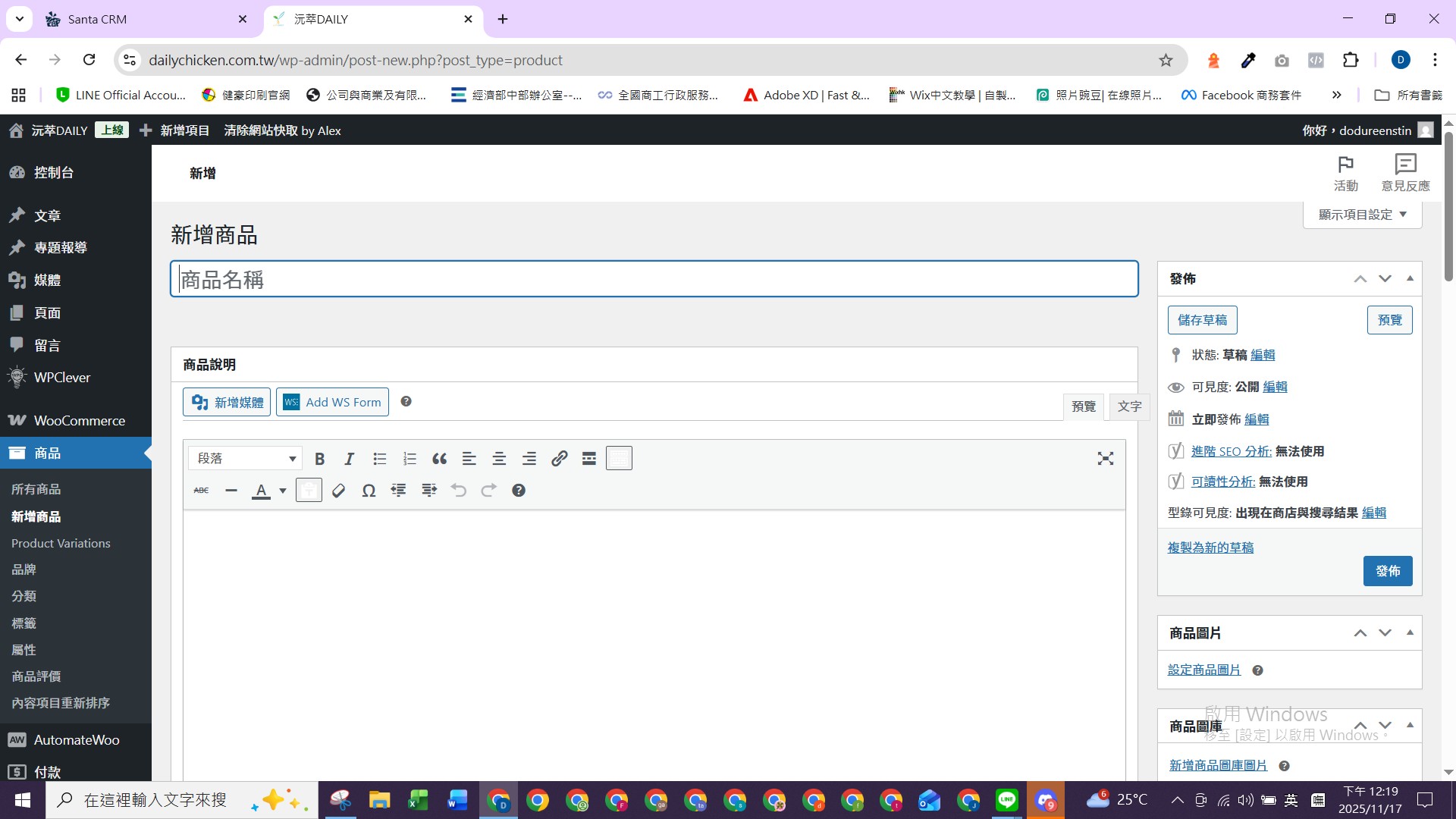
📦 商品(Products)
新增商品
編輯商品名稱、價格、庫存、商品圖、描述
設定商品分類、標籤
上架 / 下架商品
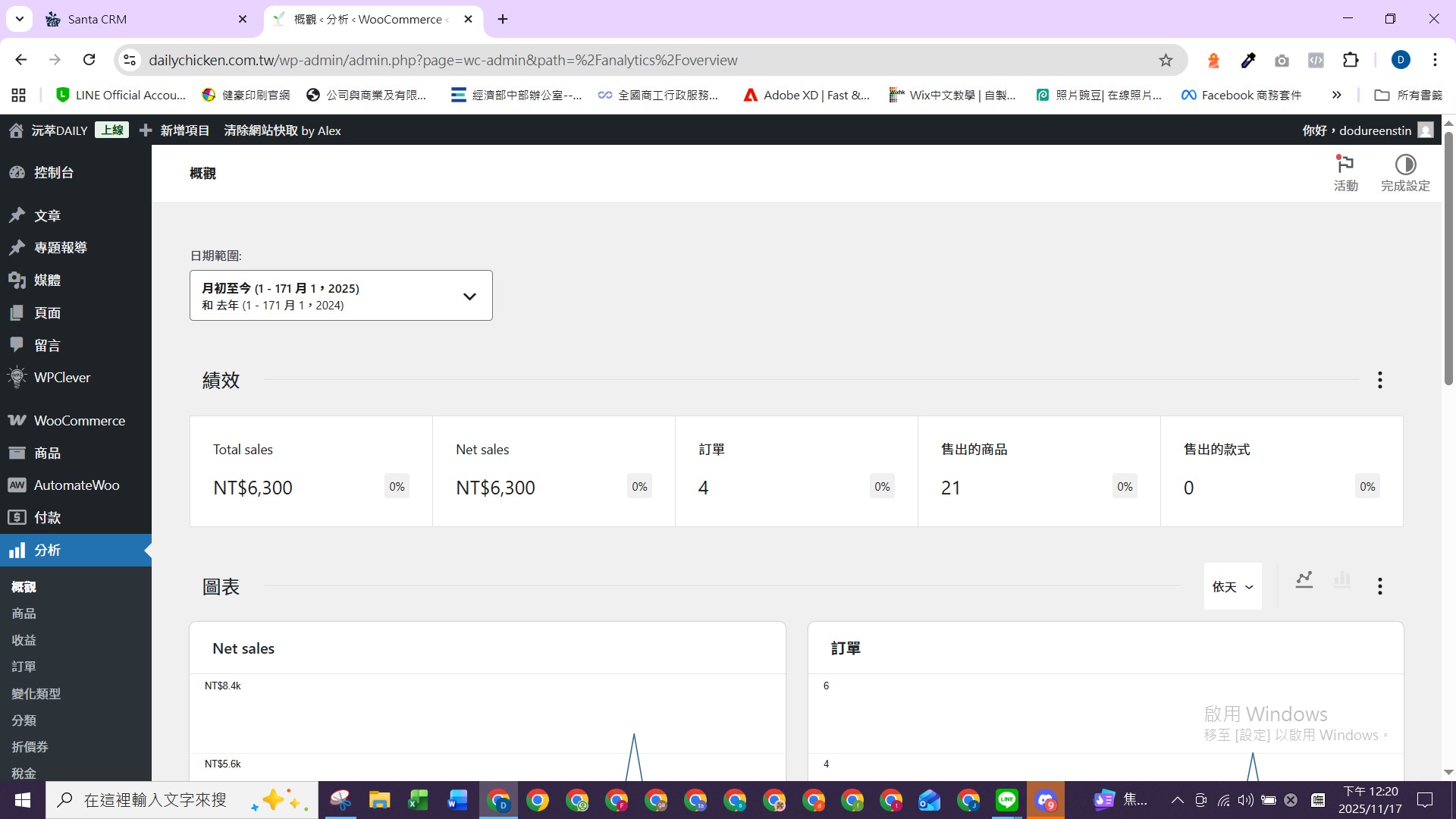
📊 分析 / 報表(Analytics / Reports)
查看營業額統計
哪些商品銷售較好
每段期間的訂單走勢等
🎟 行銷(Coupons / 優惠券)
建立折價券
設定折扣方式(固定金額 / 百分比)
設定使用期限、最低消費等條件
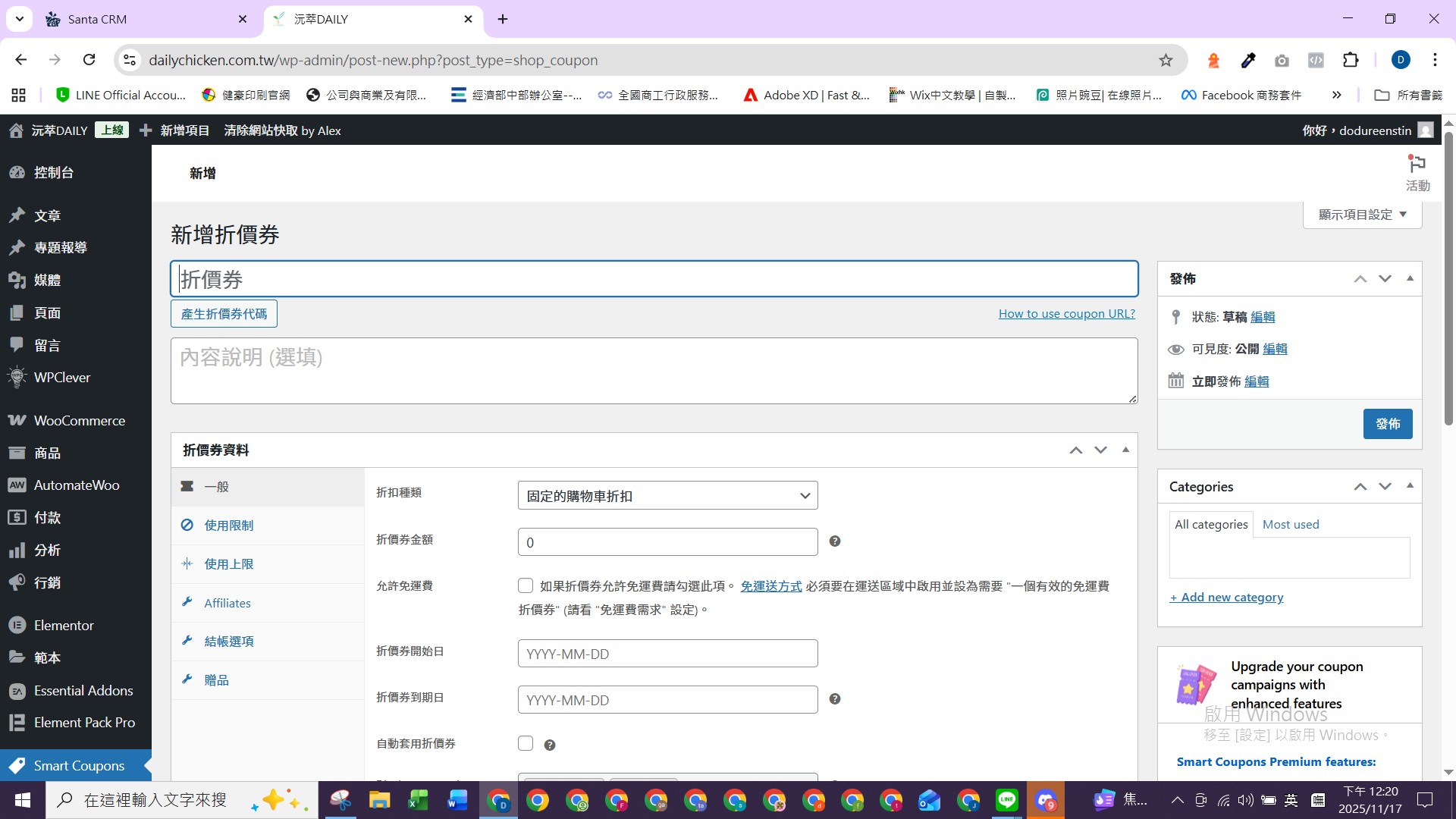
購物車折價券教學:/cm_tutorial_post/shopping-cart-discount-coupon/
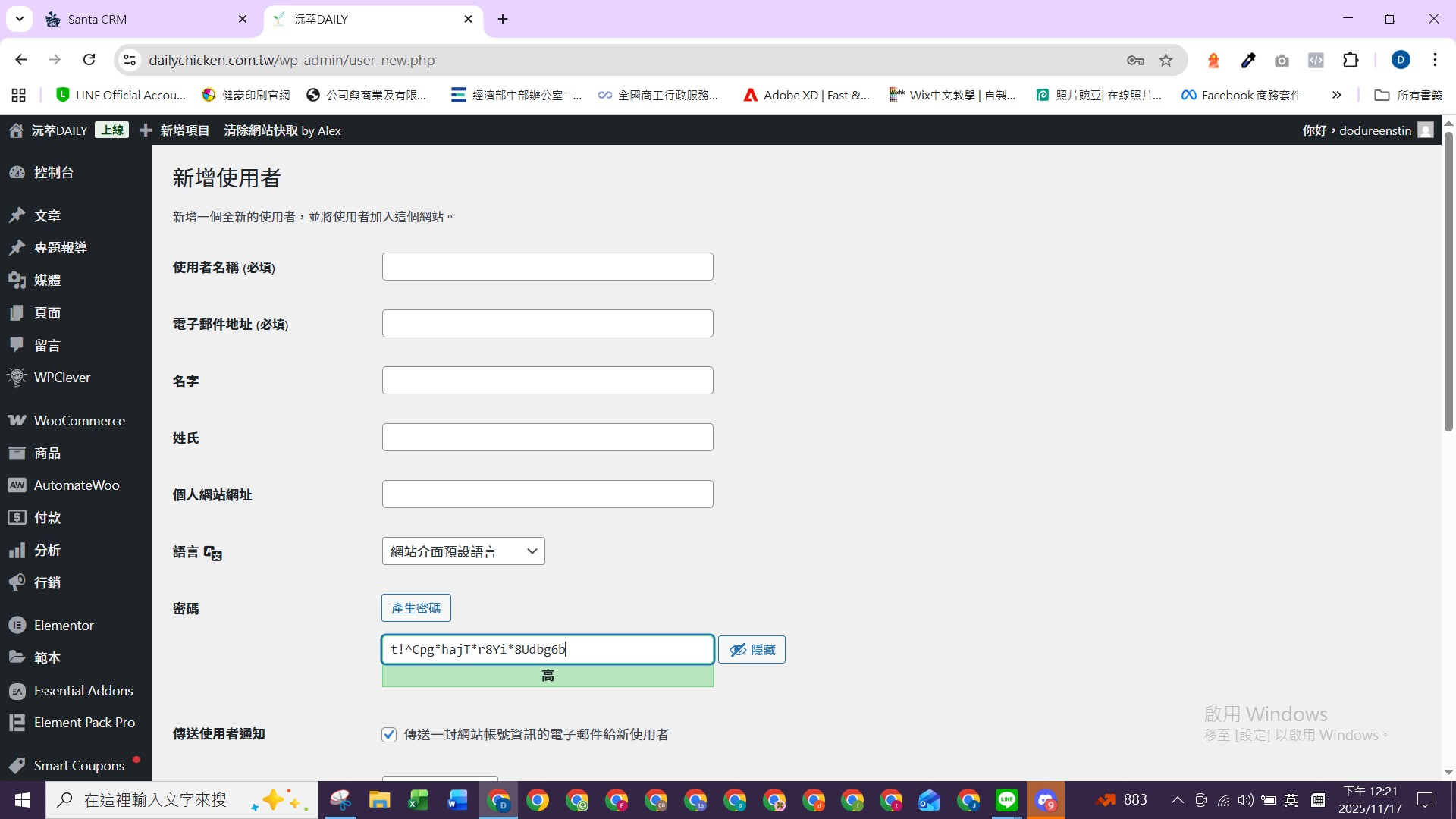
8️⃣ 使用者(Users)
這裡是管理登入帳號與會員的區域:
查看網站註冊會員、購物會員資料
調整特定帳號的權限(例:一般會員、管理員)
協助客戶重設密碼(若客戶忘記、收不到信)
若您有多位管理人員,我們也可以協助分級權限,避免操作風險。(設定分級權限依據複雜度設定報價)
9️⃣ 外觀(Appearance)— 選單與基礎外觀
這裡主要是您「比較有機會會用到」的:
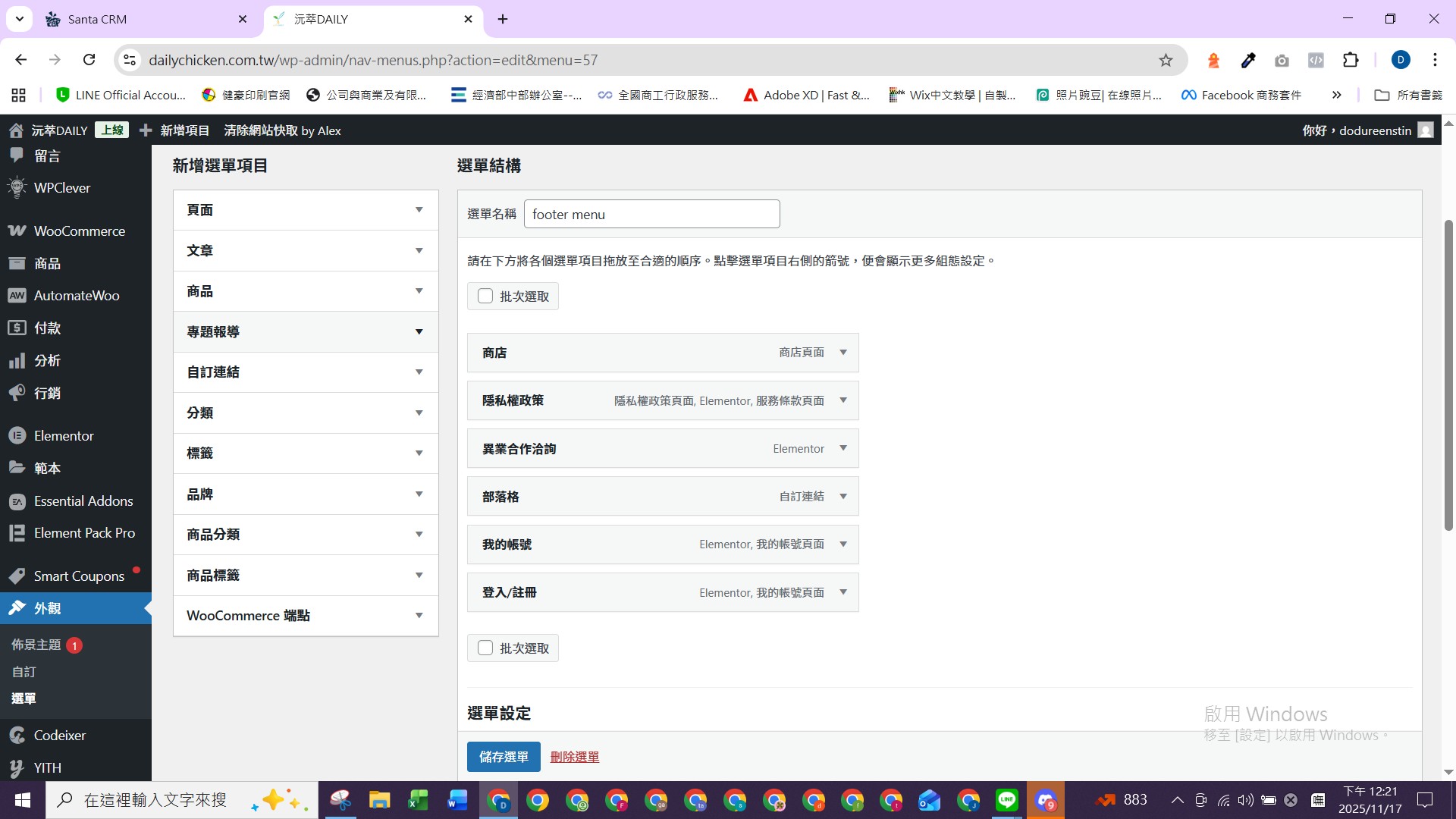
🔸 選單(Menus)
調整導覽列的項目順序
新增 / 移除選單連結(例如新增一個新頁面連到選單上)
管理桌機版/手機版/頁尾選單(依網站設定為主)
👉 其他像主題、外觀細節、CSS 等,為了避免影響整體版型,建議由我們這邊協助調整比較安全。
✅ 為什麼我們要這樣規劃?
我們幫您把網站切成兩個層級來看:
「內容層」:
條款、文案、圖片、門市資訊、社群連結、外部專題報導連結…
這些都盡量做成「資料庫欄位」或文章形式,讓您可以在後台清楚找到,按儲存就生效。
「版型層」:
頁面排版、區塊位置、RWD、前台美術設計…
這部分由我們工程師先幫您設計好,您平常不需要碰,網站才不會亂掉。
這樣的好處是:
👩💼 行政人員、門市人員也能簡單上手,不用懂程式。
🧱 重要版型不會被誤編輯,網站維持穩定、漂亮。
🛠 之後要擴充功能、改版,我們也能在這個結構上持續加東西。
🙋♀️ 如果您不確定某個東西要去哪裡改…
原則上可以先這樣想:
🔍「這是文字/圖片/資訊嗎?」→ 先到:
購物車附加資料庫
網站資料庫
文章
專題報導
媒體庫
如果找不到,或不確定能不能自己改,再問我們。只要有不清楚的地方,都可以直接聯繫我們,我們會協助您確認要改的地方!
👉 網站影片教學區:/cm_tutorial_playlist/
👉 網站教學文章區:/cm_tutorial_post/
🔧 補充說明:WordPress網站的功能可以非常彈性客製化
目前為您規劃的,是一套「基礎型的購物車網站後台」,上面列出的所有功能都是標準購物與內容管理會需要的核心項目。
WordPress 本身的彈性非常大,每個品牌、每間公司的需求都不太一樣,如果您未來有任何額外要新增的系統或客製化功能,例如:
- 特殊的訂單流程
- 額外的商品規格或價格邏輯
- 客製表單、會員功能、點數系統
- 進銷存串接
- 特別的前端特效、活動頁
任何與您商業模式相關的進階需求都可以再跟我們說,我們可以協助依照您的實際需求,進行 WordPress 與 WooCommerce 的功能擴充與客製化。
有任何想新增、改版或升級的地方,都可以隨時聯繫我們,我們會一起協助您規劃合適的方案。
SanTa 多媒體數位行銷整合服務:/cm_company_post/core_service/