
一、什麼時候需要新增使用者?
當您有以下需求時,可以新增使用者帳號:
- 團隊成員需要登入後台管理內容
- 行銷或編輯人員需要上傳文章
- 合作夥伴需要短期登入操作
- 客戶端多人共同管理網站
二、新增使用者操作步驟
Step 1|登入網站後台 請使用管理員帳號登入您的網站後台。
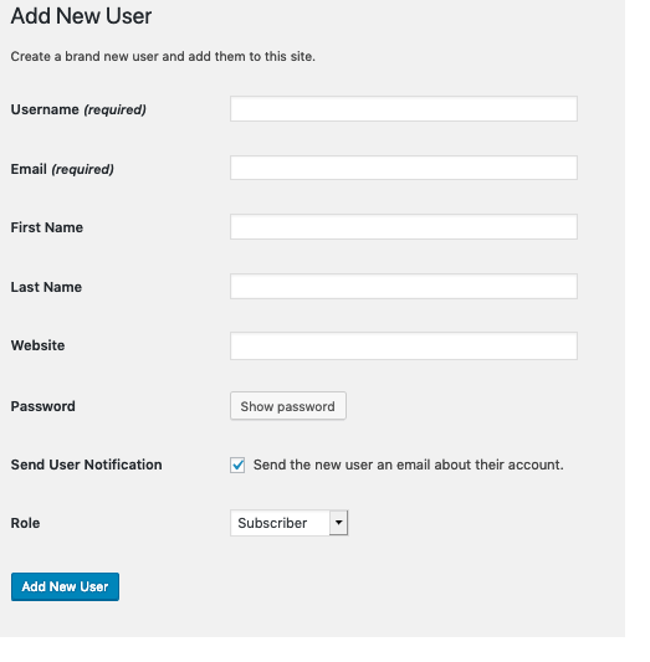
Step 2|進入新增使用者頁面
左側選單點擊:
「使用者」 → 「新增使用者」
Step 3|填寫基本資料
請填寫以下資訊:
- 使用者名稱:登入用帳號(英文或英文+數字)
- 電子郵件:一定要填正確(用來收登入信)
顯示名稱:後台顯示的名稱(可填姓名或品牌)
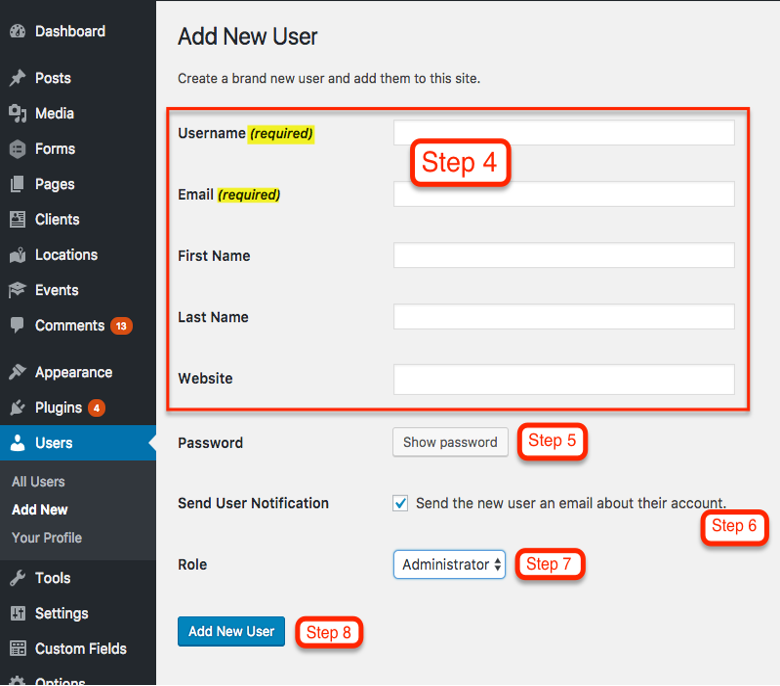
Step 4|設定密碼與通知
- 系統會自動產生安全密碼(建議使用)
- 勾選「寄送通知給新使用者」
👉 系統會自動寄出登入與設定密碼的信件
Step 5|選擇使用者權限
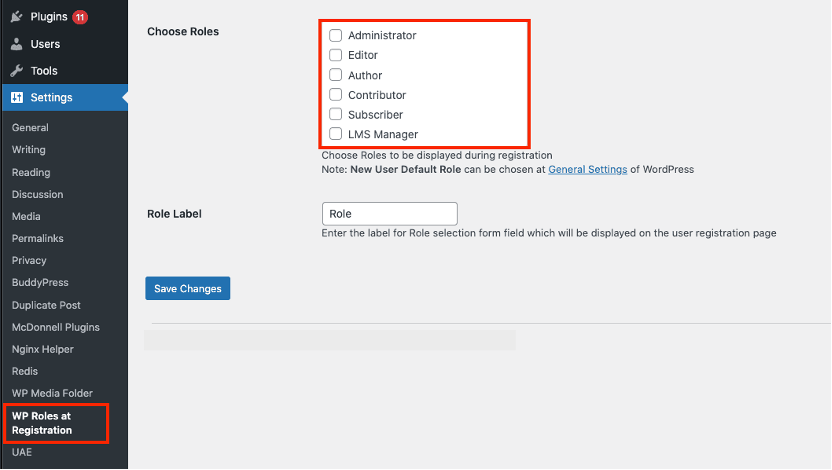
請依需求選擇適合的角色:
- 管理員:可管理整個網站(建議僅限負責人)
- 編輯:可管理文章與頁面(常用)
- 作者:只能管理自己的文章
- 訂閱者:只能登入(一般會員)
📌 建議原則:給剛好夠用的權限即可
Step 6|完成新增
點擊【新增使用者】後即完成設定。
三、新增完成後會發生什麼?
- 新使用者會收到一封 Email
- 點擊信件中的連結即可設定密碼並登入
- 登入後看到的功能,會依「權限角色」不同而不同
四、常見問題說明
Q1:收不到通知信怎麼辦?
👉 請先檢查垃圾信件匣,若仍未收到,請聯絡我們協助處理。
Q2:為什麼我看不到某些功能?
👉 可能是權限不足,可請管理員協助調整。
Q3:帳號不用了怎麼辦?
👉 可請我們協助停用或刪除,確保網站安全。
五、重要提醒(請務必留意)
- 不建議多人共用同一帳號
- 專案或合作結束後,請停用不再使用的帳號
- 管理員權限請謹慎給予,以保障網站安全